软件下载与安装常见问题:选包、订阅导入、更新和连接排查
软件下载、安装、订阅导入和实际连接是不同环节。遇到问题时,先判断卡在哪一步,再做对应检查,通常比连续重装更容易找到原因。
按设备查找:Windows / Linux · Mac · 安卓 · iPhone / iPad
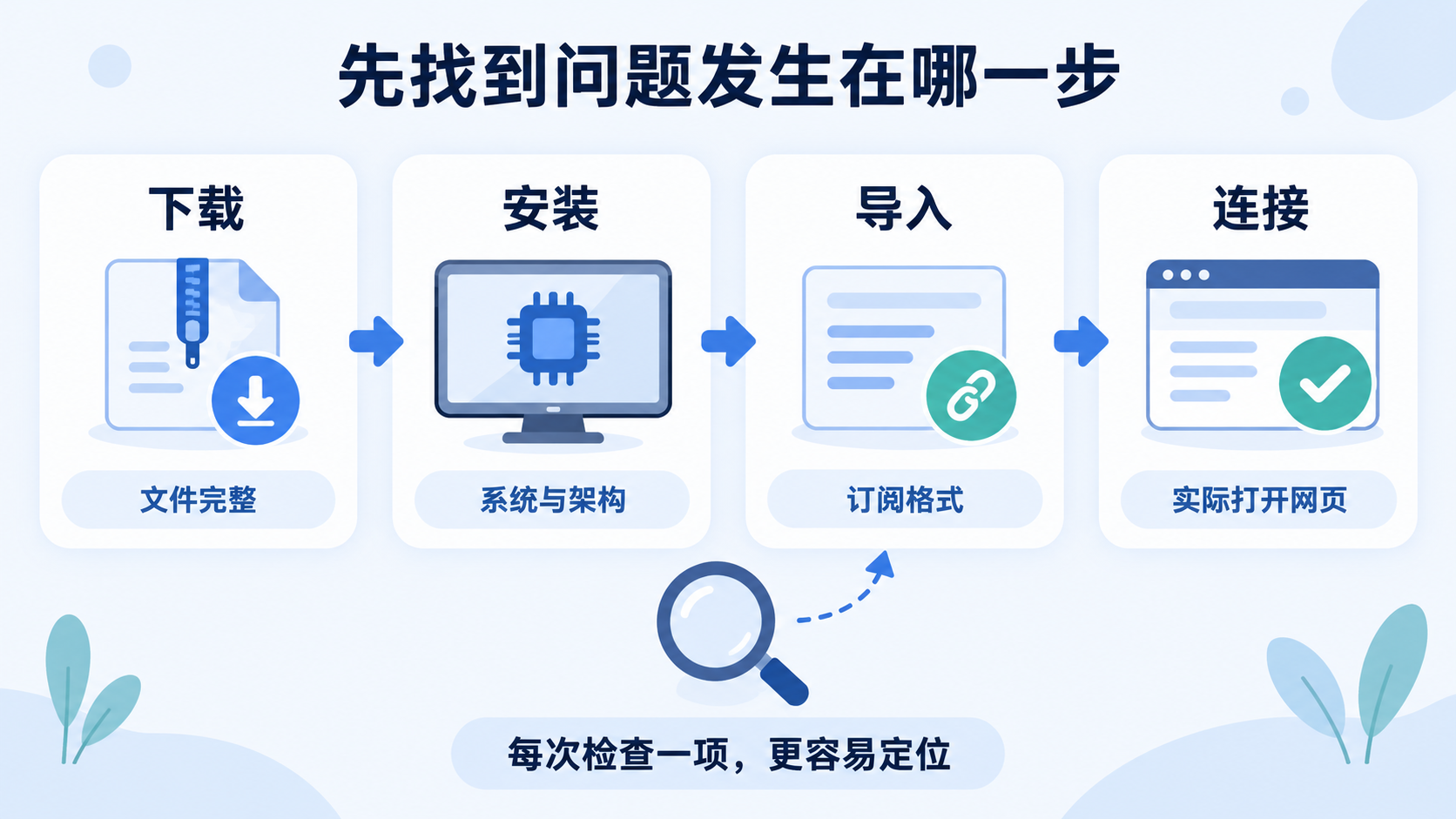
AI 原创示意插图:先确认问题发生的环节,每次检查一项并记录结果。
GitHub 发布页上哪个文件能安装
打开项目正式版页面,找到 Assets。常见文件用途如下:
| 文件类型 | 常见用途 |
|---|---|
.exe |
Windows 安装程序 |
.dmg |
Mac 安装镜像 |
.apk |
安卓安装包 |
.deb / .rpm |
对应 Linux 发行版的软件包 |
.zip |
可能是便携程序,也可能是源码,需看项目说明 |
.sig / .asc |
签名或公钥文件,用于校验,不能直接安装 |
Source code |
源代码压缩包,通常不是给新手使用的安装程序 |
同一后缀也需要匹配系统和芯片。具体说明可查 v2rayN 安装包文档、v2rayNG APK 文档与 Clash Verge Rev 安装文档。
下载入口打不开,能直接换同名网站吗
先核对当前网址是否为项目官方仓库或应用商店,可以从本站下载总览重新进入。网页能打开与安装包能完整下载是两件事;下载中断时检查文件大小和发布方提供的校验信息。
若服务商提供其他下载入口,先确认来源和发布版本,再与项目的签名或校验信息核对。仅凭软件图标、名称或版本号相同,不能判断文件来源。
正式版与测试版怎么选
日常使用先查看项目的最新正式版。带 Pre-release、AutoBuild 或类似标记的版本用于测试,可能有界面变化或尚未解决的问题;只有需要测试特定修复时再阅读其发布说明。
例如 Clash Verge Rev 的项目说明区分了正式版与滚动构建,下载前可以复查项目发布说明。
安装提示不兼容,先检查什么
依次看四项:操作系统、系统版本、处理器架构、文件是否完整。Windows x64 与 ARM64、Mac Intel 与 Apple 芯片、安卓 ARM 与 x86 都需要分别选择。旧系统的兼容性以所选版本的官方说明为准。
安卓已经装过同名应用时,还可能遇到包名或签名不一致。先备份自己的配置并看项目说明,再判断是否需要更换构建,不要因为安装报错就立即清空全部数据。
买了客户端,为什么还是没有节点
软件负责读取配置和建立连接,节点来自你的线路服务商或服务器。需要在服务商后台复制对应格式的订阅,导入后更新一次,再选择节点。
| 你的软件 | 先找什么格式 |
|---|---|
| Clash Verge Rev | Clash / mihomo 兼容配置 |
| v2rayN / v2rayNG | 对应客户端或 V2Ray 兼容订阅 |
| Shadowrocket | Shadowrocket 兼容订阅 |
| Stash / Hiddify | 服务商明确支持该客户端的格式 |
格式支持可复查 v2rayN 订阅文档与 Hiddify 项目说明。登录页、套餐购买页、订单页的网址通常不能代替订阅 URL。
显示“已连接”,为什么网页仍然打不开
先确认当前使用的配置和节点,再检查套餐有效期与剩余流量。电脑检查系统代理或实际使用的连接模式;手机检查 VPN 授权是否已完成,以及是否被另一款应用替换。
每次只改一项:换一个节点、测试同一网页;再切换网络、测试同一网页。能够加载和刷新才是本次任务的完成标志。低延迟也不代表所有下载或应用都流畅,可以继续看本站的速度、抖动与丢包说明。
更新软件前怎么保存配置
用客户端自己的备份或导出功能保存订阅分组、配置和自定义规则,阅读新版的升级说明,再进行更新。配置里可能含私人订阅或节点凭据,备份保存在自己控制的位置。
节点变化时通常先更新订阅;客户端有必要的修复或兼容性变化时再更新软件,两者不必每次一起重装。
求助时发哪些信息比较有用
提供操作系统、芯片架构、客户端名称与版本、报错文字,以及卡在“下载 / 安装 / 导入 / 连接”的哪一步。截图或日志先遮盖订阅 URL、二维码、账号信息和节点凭据。
2026 年 10 月 11 日核对资料。下载导航采用项目官方发布页和应用商店入口,具体按钮、版本和系统要求以当时页面为准。
评论